Windows 11 Format Nasıl Atılır? USB ile Temiz Kurulum 2026
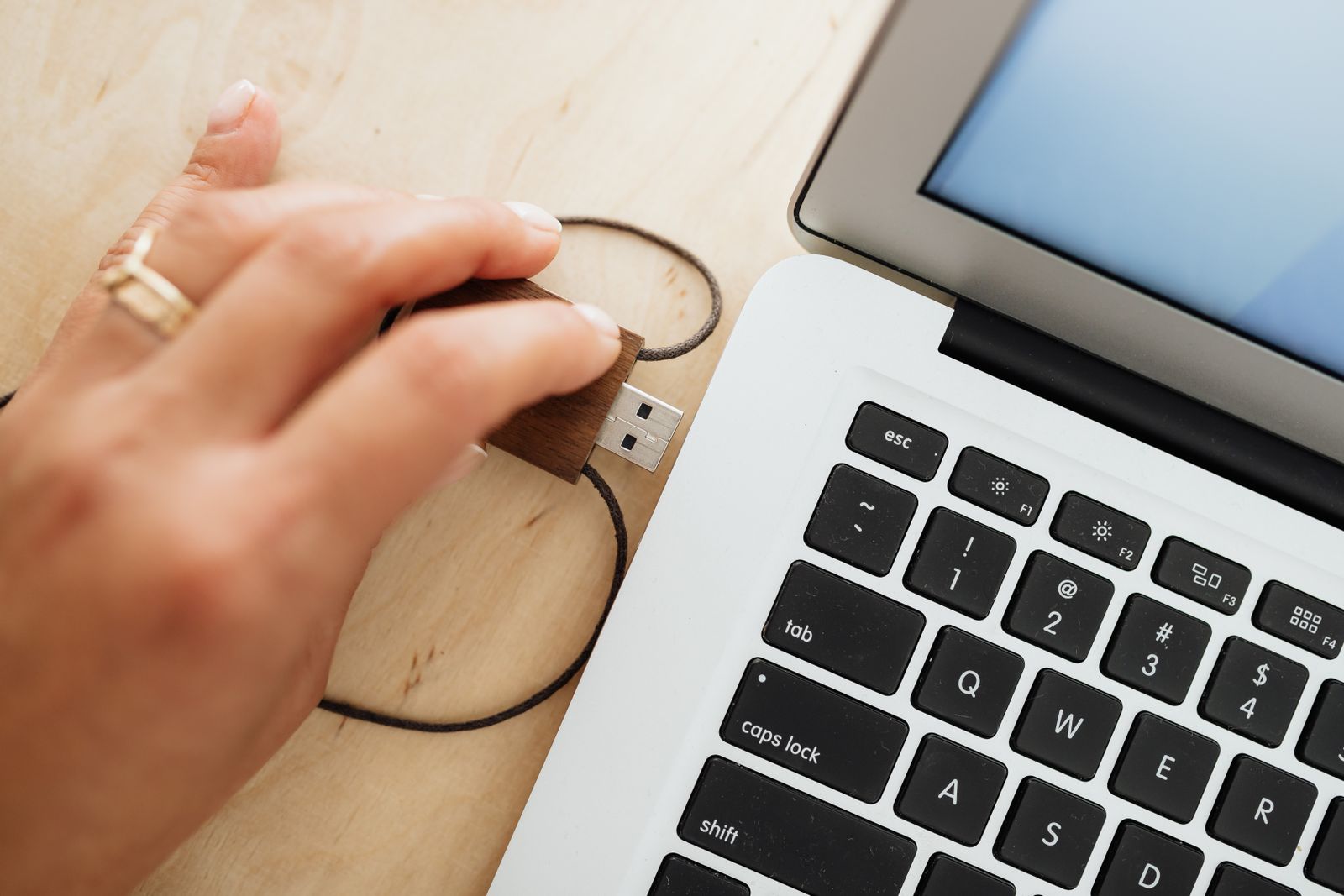
Bilgisayarınızı tamamen temizlemek, sistem sorunlarını gidermek veya Windows 11’i sıfırdan kurmak istiyorsanız Microsoft’un resmi kurulum medyasını kullanarak önyüklenebilir USB hazırlayabilir ve temiz kurulum yapabilirsiniz.
Windows 11 Format Atma Nedir?
Günlük kullanımda “format atmak” olarak adlandırılan işlem, Windows 11’in bilgisayara yeniden veya tamamen sıfırdan kurulmasıdır.
Temiz kurulum, mevcut Windows kurulumundaki uygulamaları, ayarları ve seçilen diskteki dosyaları kaldırarak yeni bir Windows ortamı oluşturur.
Windows 11 Format Atmak İçin Neler Gerekli?
- Kişisel dosyalar yedeklendi mi?
- USB’nin içindeki gerekli dosyalar başka yere kopyalandı mı?
- Windows 11 Home / Pro sürümünüz kontrol edildi mi?
- Microsoft hesabınıza erişebiliyor musunuz?
- Bilgisayarın şarj cihazı takılı mı?
- Önemli program lisansları kaydedildi mi?
Format Atmadan Önce Dosyalarınızı Yedekleyin
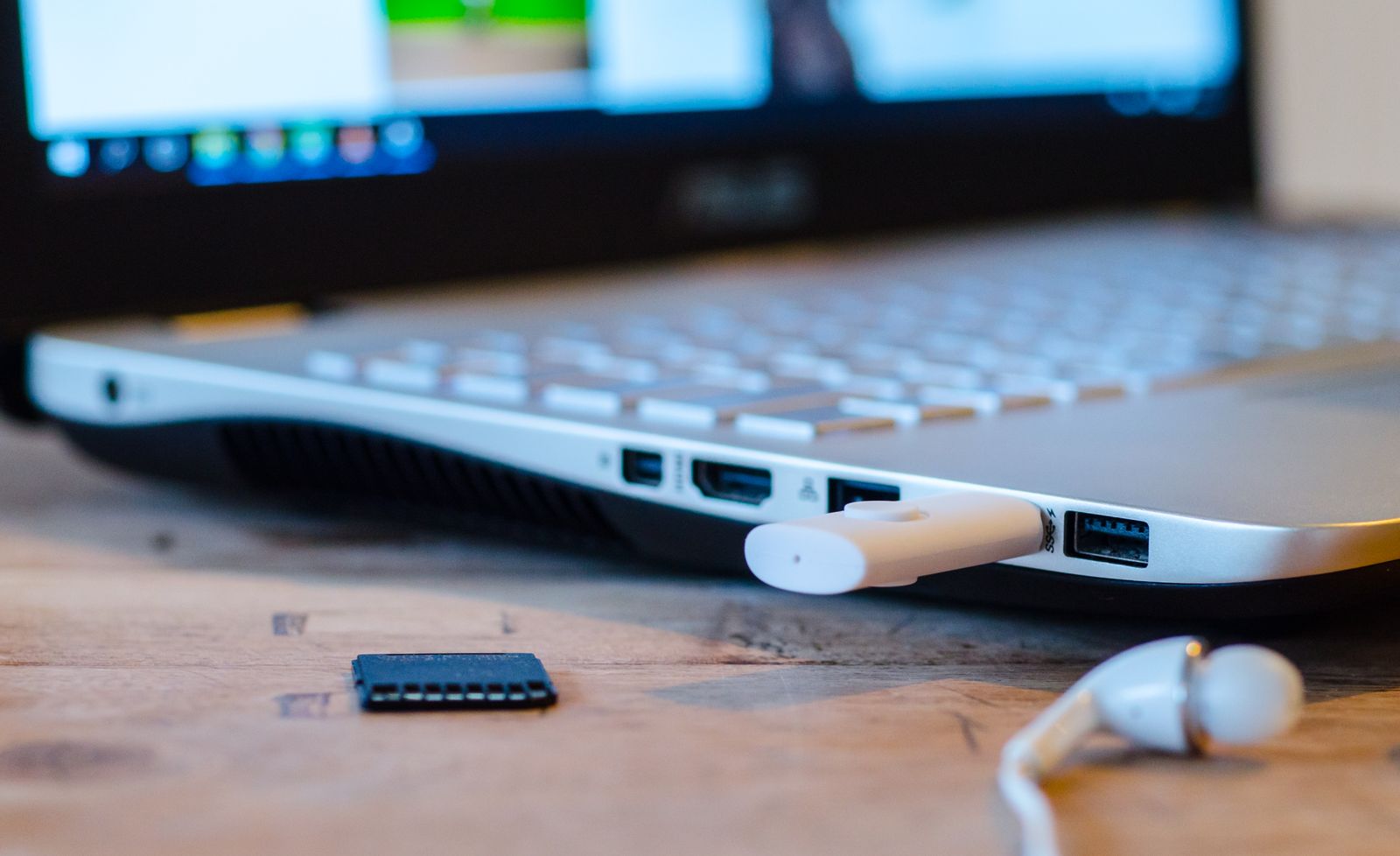
Temiz kurulumda en kritik aşama format değil, doğru yedeklemedir. Yanlış diskin veya bölümün silinmesi kişisel verilerin kaybolmasına neden olabilir.
Yedeklemeniz gereken başlıca dosyalar
- Masaüstü dosyaları
- Belgeler klasörü
- İndirilenler klasörü
- Fotoğraf ve videolar
- İş dosyaları
- Tarayıcı yer imleri
- Oyun kayıtları
- E-posta arşivleri
- Özel program ve proje dosyaları
Yedeklerinizi harici SSD/HDD, başka bir bilgisayar veya OneDrive gibi bulut depolama alanına aktarabilirsiniz.
Windows 11 Format USB’si Nasıl Hazırlanır?
En güvenli yöntem Microsoft’un kendi Media Creation Tool aracını kullanmaktır.
- Microsoft’un resmi Windows 11 indirme sayfasını açın. “Windows 11 Yükleme Medyası Oluşturma” bölümüne ilerleyin.
- Media Creation Tool’u indirin. “Şimdi İndir” seçeneğiyle Microsoft’un resmi aracını bilgisayarınıza indirin.
- USB belleği bilgisayara takın. En az 8 GB kapasiteli ve içindeki verilerin silinebileceği boş bir USB kullanın.
- Media Creation Tool’u yönetici olarak çalıştırın. Windows izin ekranı çıkarsa onay verin.
- Lisans koşullarını kabul edin. Aracın gerekli hazırlıkları tamamlamasını bekleyin.
- Başka bir bilgisayar için yükleme medyası oluştur seçeneğini seçin. Ardından İleri düğmesine basın.
- Dil ve Windows sürümünü kontrol edin. Windows 11 için doğru dil ve 64 bit mimariyi kullanın.
- USB flash sürücü seçeneğini seçin. ISO yerine doğrudan önyüklenebilir USB oluşturmak için bu seçeneği kullanın.
- Doğru USB belleği seçin. Birden fazla harici disk bağlıysa yanlış diski seçmediğinizden emin olun.
- İndirme ve USB oluşturma işlemini tamamlayın. Microsoft aracı Windows dosyalarını indirip USB belleği kurulum için hazırlar.
Bilgisayar USB’den Nasıl Başlatılır?
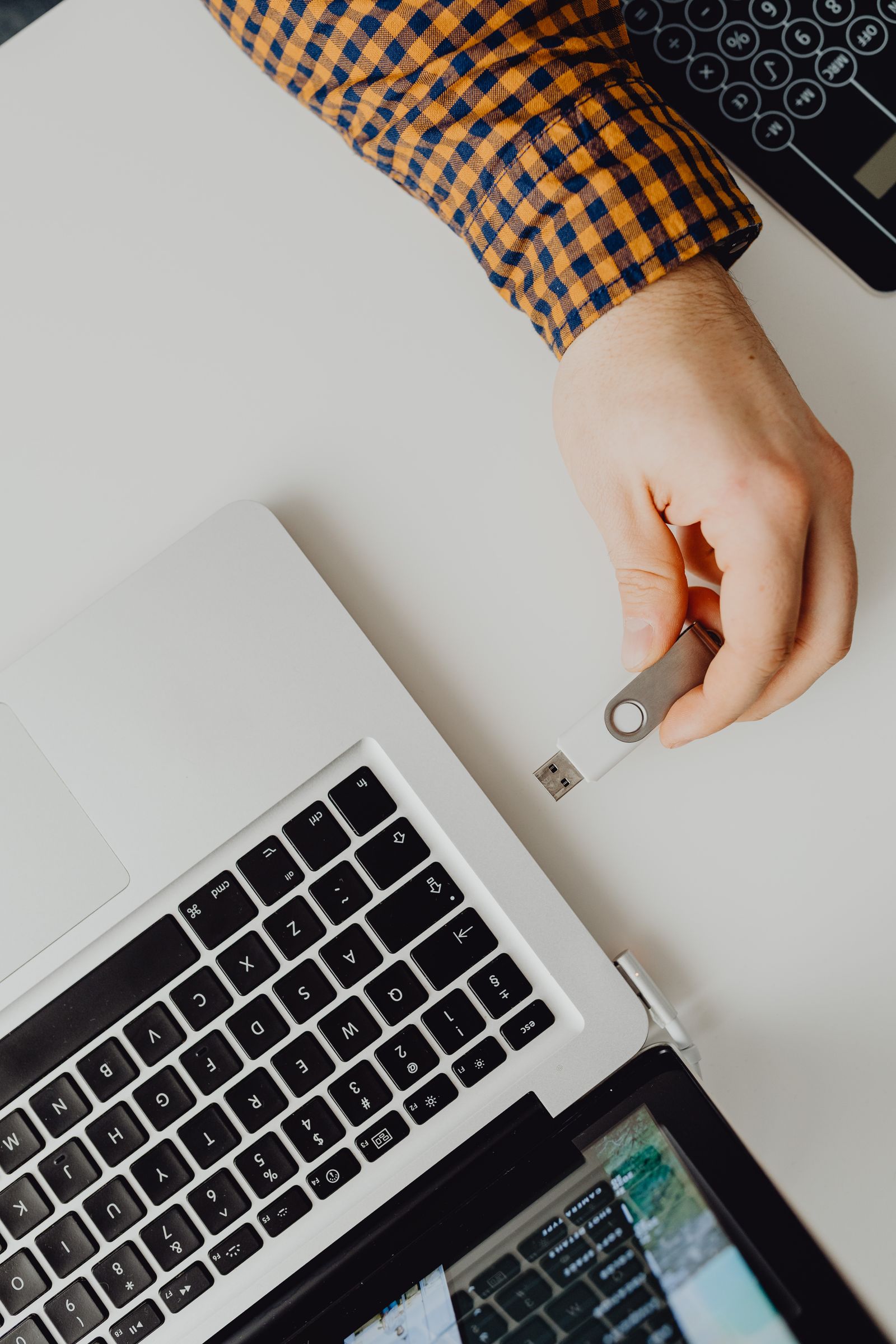
USB hazırlandıktan sonra bilgisayarın normal Windows diski yerine USB bellekten açılması gerekir.
Bunun için bilgisayar üreticisine göre bir Boot Menu tuşu kullanılabilir.
| Marka | Yaygın Boot Tuşu | Not |
|---|---|---|
| ASUS | Esc / F8 | Modele göre değişebilir. |
| MSI | F11 | Açılışta art arda basılabilir. |
| Gigabyte | F12 | Anakart modeline göre değişebilir. |
| Lenovo | F12 / Fn+F12 | Bazı modellerde Novo düğmesi vardır. |
| HP | Esc ardından F9 | Modele göre farklılık olabilir. |
| Dell | F12 | One-Time Boot Menu açılabilir. |
| Acer | F12 | Bazı modellerde önce BIOS’tan etkinleştirilmesi gerekebilir. |
USB’yi seçerken hangisini seçmeliyim?
Boot Menu içerisinde USB belleğiniz çoğu modern bilgisayarda UEFI: USB adı şeklinde görünebilir. Windows 11 için UEFI seçeneğini tercih etmek genellikle doğru kurulum yoludur.
Windows 11 Temiz Kurulum Nasıl Yapılır?
Bilgisayar USB’den başarıyla başladığında Windows 11 Setup ekranı açılır.
- Dil ayarlarını seçin. Kurulum dili, saat biçimi ve klavye seçeneklerini kontrol edin.
- Klavye düzenini seçin. Türkiye için genellikle Türkçe Q veya kullandığınız klavye düzenini seçin.
- Windows 11’i Yükle seçeneğini seçin. Temiz kuruluma devam edin.
- Verilerin silineceğine ilişkin bildirimi okuyun. Temiz yükleme seçeneğinin dosya ve uygulamaları kaldırabileceğini unutmayın.
- Ürün anahtarı ekranını tamamlayın. Dijital lisansınız varsa uygun durumda “Ürün anahtarım yok” seçeneğini kullanabilirsiniz.
- Doğru Windows sürümünü seçin. Mevcut lisansınız Home ise Home, Pro ise Pro seçmeniz gerekir.
- Lisans koşullarını kabul edin. Sonraki ekrana geçin.
- Windows’un kurulacağı diski belirleyin. Bu aşamada çok dikkatli hareket edin.

Windows 11 Kurulumunda Disk Bölümleri Nasıl Seçilir?
Microsoft’un güncel temiz kurulum yönergesinde Windows’un kurulacağı ana disk üzerindeki bölümlerin silinerek tek bir ayrılmamış alan oluşturulması tarif edilir.
Microsoft’un örnek temiz kurulum yönergesinde işlem Disk 0 üzerinde yapılır ve diğer fiziksel disklerdeki bölümlere dokunulmaması özellikle belirtilir.
Temiz Windows diski oluşturma mantığı
- Windows’un kurulacağı fiziksel diski doğru belirleyin.
- O diskteki eski Windows bölümlerini seçin.
- Gerekli bölümleri silerek ayrılmamış alan oluşturun.
- Disk 0 Ayrılmamış Alan benzeri hedef alanı seçin.
- İleri düğmesine basın.
- Windows gerekli sistem bölümlerini otomatik oluşturur.
Windows 11 Format Sonrası Ürün Anahtarı İster mi?
Bilgisayarınız daha önce aynı Windows 11 sürümüyle dijital olarak etkinleştirildiyse kurulum sırasında ürün anahtarı girmeniz gerekmeyebilir.
Microsoft’un güncel yönergesinde ürün anahtarı ekranı görünürse ve bilgisayarın uygun dijital lisansı mevcutsa “Ürün anahtarım yok” seçeneğinin kullanılabileceği belirtiliyor.
Kurulum tamamlandıktan ve internet bağlantısı sağlandıktan sonra Windows cihazdaki veya Microsoft hesabına bağlı dijital lisansı algılayarak yeniden etkinleşebilir.
Windows 11 Kurulumu Ne Kadar Sürer?
Kurulum süresi bilgisayarın SSD hızına, işlemci performansına ve USB belleğin hızına göre değişir.
Modern NVMe SSD kullanılan bilgisayarlarda ana Windows kurulumu genellikle hızlı tamamlanır. Ancak sonrasında Windows Update, sürücüler ve programların kurulması toplam hazırlık süresini uzatabilir.
Windows 11 Kurulduktan Sonra Ne Yapılmalı?
1. İnternete bağlanın
Ethernet veya Wi-Fi bağlantısını yapılandırın.
2. Windows Update’i çalıştırın
Ayarlar → Windows Update → Güncelleştirmeleri denetle yolunu kullanarak mevcut güncellemeleri yükleyin.
3. Windows etkinleştirmesini kontrol edin
Ayarlar içerisindeki etkinleştirme bölümünden dijital lisansın doğru algılandığını doğrulayın.
4. Ekran kartı sürücüsünü kontrol edin
NVIDIA, AMD veya Intel ekran kartınız varsa üreticinin resmi sürücü sistemini kullanın.
5. Anakart / laptop sürücülerini kontrol edin
Wi-Fi, Bluetooth, chipset veya özel fonksiyon tuşlarının doğru çalışması için cihaz üreticinizin destek sayfasındaki güncel sürücüleri kontrol edin.
6. Gerekli programları yükleyin
Tarayıcı, ofis uygulamaları, oyun platformları ve günlük kullandığınız yazılımları yeniden kurabilirsiniz.
Format Sonrası Driver Kurmak Gerekir mi?
Windows 11 birçok temel donanım için sürücüleri Windows Update üzerinden otomatik olarak yükleyebilir.
Ancak özellikle aşağıdaki bileşenlerde üreticinin güncel sürücülerini kontrol etmek faydalıdır:
- NVIDIA / AMD / Intel ekran kartı
- Anakart chipset sürücüsü
- Wi-Fi ve Bluetooth
- Ses kartı
- Laptop touchpad
- Özel RGB / fan kontrol yazılımları
- Üreticiye özel güç yönetimi
Windows 11 Format Sırasında En Sık Yaşanan Sorunlar
USB Boot Menu’de görünmüyor
USB belleği farklı porta takın, Media Creation Tool ile yeniden oluşturun ve BIOS/UEFI Boot ayarlarını kontrol edin.
“Bu bilgisayar Windows 11’i çalıştıramaz” hatası
Bilgisayar minimum Windows 11 donanım gereksinimlerini karşılamıyor olabilir. TPM, Secure Boot, işlemci ve diğer sistem gereksinimlerini kontrol edin.
SSD kurulum ekranında görünmüyor
Bazı bilgisayarlarda Intel VMD / RAID gibi depolama denetleyicileri nedeniyle Windows kurulumunun ek depolama sürücüsüne ihtiyacı olabilir. Laptop veya anakart üreticinizin resmi destek dokümanını kontrol edin.
Windows etkinleşmiyor
Kurulan Windows sürümünün eski lisansla eşleştiğinden emin olun. Home lisanslı cihaza Pro kurulması gibi sürüm uyuşmazlıklarında etkinleştirme gerçekleşmeyebilir.
İnternet sürücüsü yok
Özellikle yeni cihazlarda Wi-Fi sürücüsü eksik olabilir. Gerekli ağ sürücüsünü cihaz üreticinizin resmi sitesinden başka bir bilgisayarla indirip USB üzerinden kurabilirsiniz.
Windows 11 Format Hakkında Sık Sorulan Sorular
Windows 11 format atınca her şey silinir mi?
Temiz kurulum seçilen diskteki kişisel dosyaları, uygulamaları ve ayarları kaldırabilir. Bu nedenle işlem öncesinde önemli verilerin yedeklenmesi gerekir.
Windows 11 format için kaç GB USB gerekli?
Microsoft, Windows 11 yükleme medyası oluşturmak için en az 8 GB kapasiteli boş USB flash sürücü kullanılmasını belirtiyor.
Format atınca Windows lisansı gider mi?
Cihazın dijital lisansı mevcutsa ve aynı Windows sürümünü yeniden kurarsanız sistem internete bağlandığında tekrar otomatik etkinleşebilir.
Windows 11 Home yerine Pro kurabilir miyim?
Teknik olarak kurulum seçeneği sunulabilir ancak mevcut lisansınız Home ise Pro sürümü aynı lisansla etkinleşmeyebilir. Lisansınızla eşleşen sürümü kurun.
Windows 11 ISO mu Media Creation Tool mu daha iyi?
Standart USB temiz kurulum için Media Creation Tool daha kolaydır. ISO dosyası ise sanal makine, özel USB hazırlama veya farklı kurulum senaryolarında faydalıdır.
Format için BIOS’a girmek şart mı?
Her zaman değil. Birçok bilgisayarda tek seferlik Boot Menu kullanılarak BIOS ayarlarını kalıcı olarak değiştirmeden USB’den başlatma yapılabilir.
Windows 11 kurulumu internetsiz yapılabilir mi?
Kurulum akışı Windows 11 sürümüne ve güncel Microsoft gereksinimlerine göre değişebilir. Güncellemeler, Microsoft hesabı ve lisans etkinleştirmesi için internet bağlantısının hazır olması önerilir.
Format sonrası ekran kartı driverı kurmalı mıyım?
Evet. Windows Update temel sürücüyü kurabilse de özellikle oyun ve profesyonel kullanım için NVIDIA, AMD veya Intel’in güncel resmi grafik sürücüsünü kontrol etmek faydalıdır.
Bilgisayar sorunlarının çözümü MENTE’de.
Windows, bilgisayar, donanım, internet, oyun ve teknoloji rehberlerinde güncel ve anlaşılır çözümler için MENTE Teknoloji’yi takip edin.
Yeni içerikleri kaçırmayın
Yeni haber, rehber ve incelemeler yayınlandığında e-posta ve tarayıcı bildirimiyle haberdar olun.