
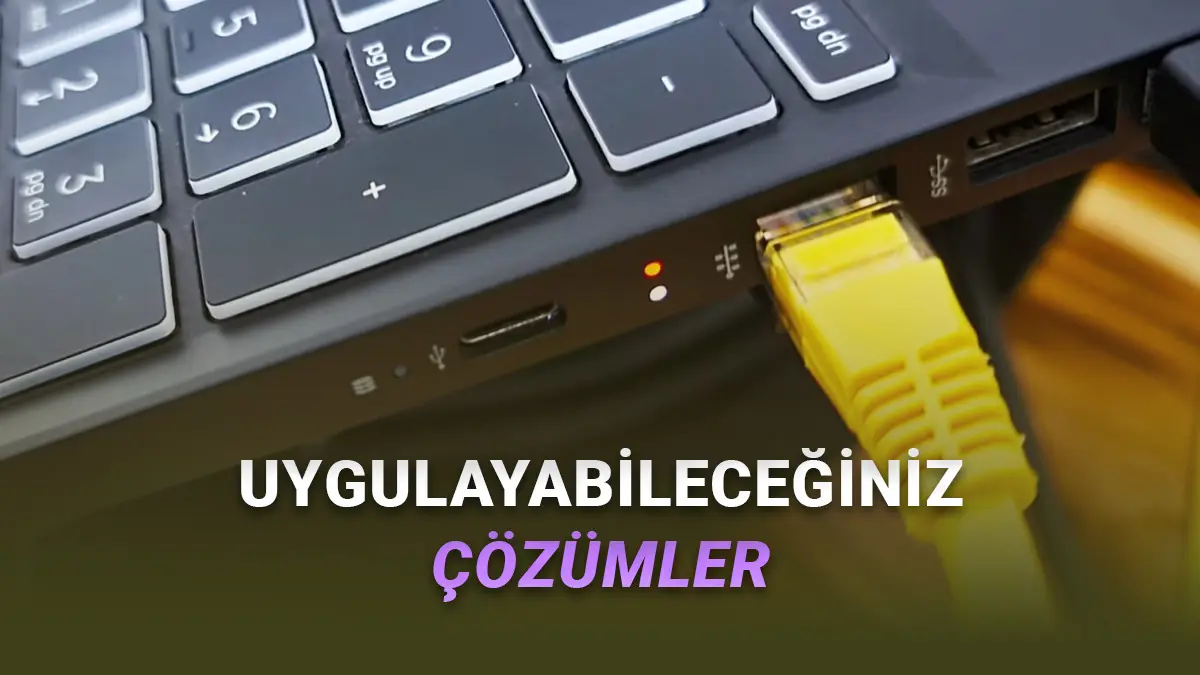
Wi-Fi Bağlı Ama İnternet Yok: Telefon ve Bilgisayarda 15 Kesin Kontrol
Wi-Fi simgesi görünüyor, modem bağlı ve şifre doğru; ancak hiçbir site açılmıyor. Sorun modemden mi, internet sağlayıcısından mı, DNS’ten mi yoksa yalnız telefon veya bilgisayarınızdan mı kaynaklanıyor? Rastgele ayar değiştirmeden teşhis edin.
“Wi-Fi Bağlı Ama İnternet Yok” Ne Demek?
Wi-Fi bağlantısı ile internet bağlantısı aynı şey değildir.
Telefon veya bilgisayarınız:
İnternete giderken 4 temel aşamadan geçer
Wi-Fi simgesini görmeniz yalnızca ikinci aşamanın çalıştığını gösterebilir.
Sorun Modemde mi, Telefonda mı, Bilgisayarda mı?
Wi-Fi Bağlı Ama İnternet Yok: 15 Adımlık Çözüm
Modem Açık Olduğu Halde Neden İnternet Gelmez?
Modemin ışıklarının yanması cihazın internete bağlandığını tek başına garanti etmez.
Şu durumlar mümkün:
- Fiber ONT ile router arasındaki WAN kablosu çıkmış olabilir.
- DSL/fiber hattında sinyal olmayabilir.
- ISS tarafında bölgesel arıza olabilir.
- PPPoE oturumu kurulamıyor olabilir.
- Router DHCP veya DNS işlevi problem yaşayabilir.
- Modem/router yazılımı takılmış olabilir.
IP Adresi Alınamıyorsa Ne Olur?
Ev ağlarının büyük bölümünde router, cihazlara IP adresini DHCP ile otomatik verir.
Örneğin:
- 192.168.1.34
- 192.168.0.15
- 10.0.0.27
gibi özel yerel adresler normal olabilir.
Windows’ta IP nasıl kontrol edilir?
Komut İstemi’ni açıp:
komutunu kullanabilirsiniz.
Wi-Fi bağdaştırıcısında IPv4 Address, Default Gateway ve DNS bilgilerinin bulunup bulunmadığını inceleyin.
DNS Sorunu Nasıl Anlaşılır?
DNS, `menteteknoloji.com` gibi alan adlarını internetin kullandığı IP adresleriyle eşleştirir.
DNS problemi olduğunda:
- Wi-Fi bağlı görünür,
- router’a erişebilirsiniz,
- ancak web sitelerinin isimleri çözümlenmeyebilir.
Windows’ta DNS önbelleği temizleme
Yönetici olarak Komut İstemi açıp:
komutunu çalıştırabilirsiniz.
Bu işlem Windows’un yerel DNS çözümleyici önbelleğini temizler; modem ayarını veya internet sağlayıcısını değiştirmez.
VPN veya Özel DNS İnterneti Kesebilir mi?
Evet.
Özellikle:
- VPN uygulaması,
- kurumsal VPN profili,
- reklam engelleyici VPN,
- özel DNS,
- manuel proxy
yanlış veya ulaşılamayan bir sunucuya yönleniyorsa Wi-Fi bağlantısı açık olmasına rağmen internet trafiği başarısız olabilir.
Windows 11’de Wi-Fi Bağlı Ama İnternet Yoksa
Microsoft’un güncel öneri sırasına göre aşağıdaki kontroller kullanılabilir.
Windows ağ yığınını yenileme
Microsoft, yönetici Komut İstemi’nde şu komutları sırasıyla öneriyor:
Yönetici Komut İstemi
netsh winsock reset netsh int ip reset ipconfig /release ipconfig /renew ipconfig /flushdnsWindows Ağ Sıfırlama Ne Yapar?
Windows 11’de:
kullanılabilir.
Ancak Microsoft bunu son adımlardan biri olarak öneriyor.
Çünkü işlem:
- ağ bağdaştırıcılarını kaldırıp yeniden kurar,
- ağ yapılandırmalarını varsayılanlara döndürür,
- VPN istemcilerinin yeniden yapılandırılmasını gerektirebilir,
- Hyper-V gibi sanal ağ yazılımlarını etkileyebilir.
iPhone Wi-Fi’ye Bağlı Ama İnternet Yoksa
Android Telefonda Wi-Fi Bağlı Ama İnternet Yoksa
Menü isimleri Samsung, Xiaomi, Pixel ve diğer üreticilerde farklı olabilir.
Wi-Fi Çekiyor Ama İnternet Çok Yavaşsa Sorun Aynı mı?
Hayır.
“İnternet yok” ile “internet çok yavaş” farklı problemlerdir.
| Belirti | Muhtemel alan |
|---|---|
| Hiçbir sayfa açılmıyor | WAN, DNS, DHCP, VPN/proxy veya ISS. |
| Sayfalar çok geç açılıyor | Zayıf Wi-Fi, paket kaybı, yoğunluk veya ISS hızı. |
| Router yanında hızlı, odada yavaş | Kapsama ve Wi-Fi sinyal problemi. |
| 2.4 GHz iyi, 5 GHz kötü | Mesafe/duvar nedeniyle yüksek frekans kapsaması. |
| Ethernet hızlı, Wi-Fi yavaş | Kablosuz ağ tarafı. |
Yalnız Bir Site veya Uygulama Açılmıyorsa
YouTube, Google ve diğer siteler çalışırken yalnız tek bir hizmet açılmıyorsa bütün ağı sıfırlamak gereksiz olabilir.
Kontrol edin:
- Hizmette genel kesinti var mı?
- Uygulama güncel mi?
- Tarayıcı önbelleği veya uzantı problemi var mı?
- VPN/proxy belirli hizmeti etkiliyor mu?
- DNS çözümlemesi sorunlu mu?
Otel, Kafe veya Havalimanında Wi-Fi Bağlı Ama İnternet Yok
Halka açık Wi-Fi ağlarında sık görülen neden captive portal, yani giriş/onay sayfasıdır.
Wi-Fi’ye bağlanmış olabilirsiniz ancak:
- kullanım koşullarını onaylamanız,
- oda numarası girmeniz,
- telefon/e-posta doğrulaması yapmanız
gerekebilir.
Ağ Ayarlarını Ne Zaman Sıfırlamak Mantıklı?
Ağ sıfırlama:
- cihazı yeniden başlatma,
- ağı unutma,
- modem/router yeniden başlatma,
- VPN/proxy kontrolü,
- güncelleme kontrolü
gibi temel adımlar sonuç vermediğinde kullanılmalıdır.
| Cihaz | Sıfırlama sonucu |
|---|---|
| Windows 11 | Ağ bağdaştırıcılarını ve yapılandırmayı yeniden oluşturabilir. |
| iPhone | Wi-Fi parolaları, hücresel, VPN ve APN ağ ayarlarını sıfırlar. |
| Android / Pixel | Wi-Fi ve Bluetooth bağlantılarını/saklanan ağları sıfırlayabilir. |
Wi-Fi Sorununda Yapılmaması Gereken 7 Şey
İnternet Servis Sağlayıcısını Ne Zaman Aramalısınız?
ISS’ye yönelme işaretleri
Wi-Fi Bağlı Ama İnternet Yok Sorunu Hakkında Sık Sorulan Sorular
Wi-Fi bağlı ama internet yok ne demek?
Cihazınız router’a bağlanmıştır ancak router’ın internete çıkışı, DNS, IP yapılandırması veya cihazdaki ağ ayarlarından biri çalışmıyor olabilir.
Modemde internet var ama telefonda internet yok, neden?
Sorun telefonun kayıtlı Wi-Fi profili, IP, özel DNS, VPN veya ağ ayarlarından kaynaklanabilir.
Wi-Fi bağlı ama ünlem işareti var, ne yapmalıyım?
Aynı ağa başka cihaz bağlayın, telefonu yeniden başlatın, Wi-Fi’yi kapatıp açın ve router bağlantısını kontrol edin.
Modemi kapatıp kaç saniye beklemeliyim?
Microsoft ve Google genel sorun giderme adımlarında yaklaşık 30 saniye güçten ayırmayı öneriyor.
Wi-Fi ağını unutmak ne işe yarar?
Cihazdaki kayıtlı ağ profilini ve parolayı kaldırarak ağa temiz bir bağlantı kurulmasını sağlar.
169.254 ile başlayan IP adresi ne anlama gelir?
Windows’ta genellikle cihazın DHCP sunucusundan normal IP adresi alamadığını gösterir.
DNS yüzünden internet tamamen kesilebilir mi?
DNS çalışmazsa alan adları çözülemediği için internet yokmuş gibi görünebilir. Ancak DNS yalnızca olası nedenlerden biridir.
DNS değiştirmek güvenli mi?
Güvenilir DNS hizmetleri kullanılabilir ancak önce mevcut otomatik DNS yapılandırmasını ve gerçek problemin DNS olup olmadığını doğrulamak daha doğrudur.
VPN interneti kesebilir mi?
Evet. VPN sunucusuna erişilemiyorsa veya yapılandırma bozuksa Wi-Fi bağlı olmasına rağmen trafik internete çıkamayabilir.
Android Özel DNS interneti kesebilir mi?
Yanlış veya ulaşılamayan özel DNS sağlayıcısı bağlantı sorununa neden olabilir. Test amacıyla ayarı Otomatik moda döndürmek kullanılabilir.
Windows’ta Wi-Fi bağlı ama internet yoksa hangi komutlar kullanılabilir?
Microsoft; winsock ve TCP/IP sıfırlama, IP adresini serbest bırakıp yenileme ve DNS önbelleğini temizleme komutlarını sorun giderme seçenekleri arasında sunuyor.
ipconfig /flushdns ne yapar?
Windows’un yerel DNS çözümleyici önbelleğini temizler. Modemi veya internet sağlayıcısını sıfırlamaz.
iPhone Ağ Ayarlarını Sıfırla fotoğrafları siler mi?
Hayır. Ancak kayıtlı Wi-Fi ağları ve parolaları, hücresel ağ, VPN ve APN ayarları sıfırlanır.
Android ağ sıfırlama Wi-Fi şifrelerini siler mi?
Cihaz ve üreticiye göre menü adı değişse de Wi-Fi/Bluetooth ağ sıfırlaması kayıtlı Wi-Fi bağlantılarını kaldırabilir.
Ethernet çalışıyor ama Wi-Fi çalışmıyorsa sorun nedir?
İnternet hattı büyük ihtimalle çalışıyordur. Router’ın kablosuz bölümü, Wi-Fi kapsaması, kanal/bant veya cihazın kablosuz bağlantısı incelenmelidir.
2.4 GHz mi 5 GHz mi kullanmalıyım?
Yakın mesafede 5 GHz yüksek kapasite sunabilir; daha uzak ve çok duvarlı alanlarda 2.4 GHz daha iyi kapsama sağlayabilir.
Wi-Fi bağlı ama sadece YouTube açılmıyor, modem mi bozuk?
Diğer siteler çalışıyorsa genel internet bağlantınız vardır. YouTube, uygulama, DNS, VPN veya hizmet kesintisi tarafını ayrıca kontrol edin.
Otel Wi-Fi’sinde bağlı görünüyor ama internet neden yok?
Otel veya kafe ağı giriş/onay portalı bekliyor olabilir. Tarayıcıda giriş sayfasını açıp gerekli onayı tamamlayın.
Router’ı fabrika ayarına döndürmeli miyim?
İlk çözüm olarak hayır. ISS kullanıcı adı, VLAN, DNS veya özel yapılandırmalar silinebilir.
Sonuç: Önce Sorunun Hangi Tarafta Olduğunu Bulun
“Wi-Fi bağlı ama internet yok” tek bir hata değildir. Aynı uyarı modemden, ISS’den, DNS’ten, DHCP’den, VPN’den veya yalnız bir cihazın ağ ayarından kaynaklanabilir.
Bu yüzden en hızlı çözüm, rastgele ayar değiştirmek yerine problemi katman katman daraltmaktır.
Yeni içerikleri kaçırmayın
Yeni haber, rehber ve incelemeler yayınlandığında e-posta ve tarayıcı bildirimiyle haberdar olun.

Yorumlar (0)